
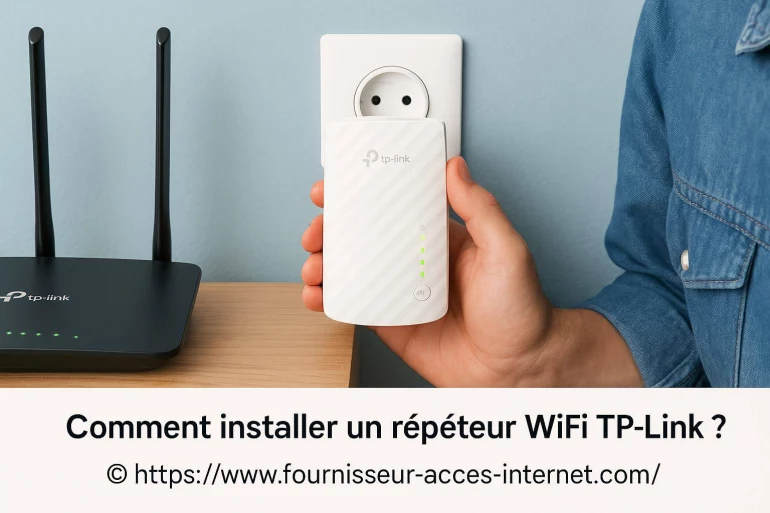
Comment installer un répéteur WiFi TP-Link facilement et rapidement ?
Vous imaginez un wifi fluide comme une rivière, sans remous, traversant chaque pièce de la maison ? Pourtant, il arrive que le signal s'essouffle, surtout quand les murs jouent les barrages. Pour beaucoup, le répéteur WiFi TP-Link s'impose alors comme une passerelle salvatrice. Installer cet appareil ressemble parfois à une recette de cuisine : suivre les étapes, ajouter une pincée de patience, et savourer le résultat. Découvrons ensemble comment lui faire trouver sa place dans votre univers connecté, sans transformer votre foyer en laboratoire informatique.
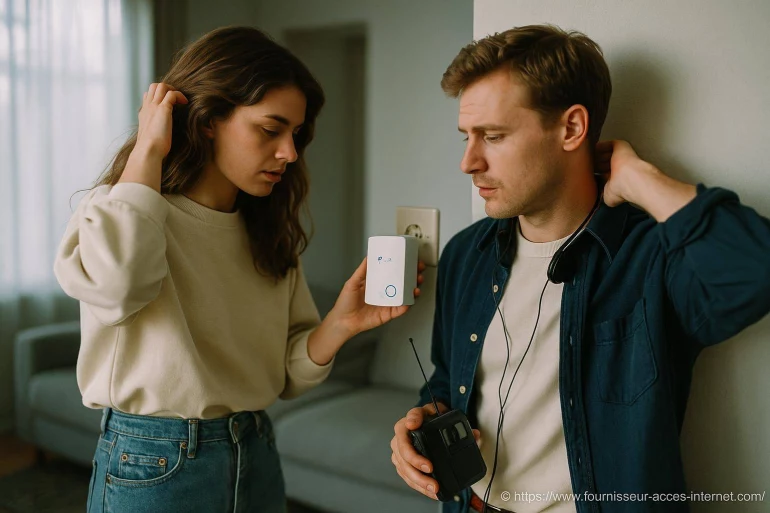
Comment installer un répéteur WiFi TP-Link ?
La question taraude nombre d'utilisateurs : faut-il une expertise de hacker pour déployer un réseau étendu ? Rassurez-vous, la réponse est non. Les fabricants ont conçu des dispositifs de plus en plus accessibles. Installons, étape par étape, ce petit boîtier qui amplifie les signaux faibles pour offrir une vraie bouffée d'air numérique à vos appareils.
Matériel nécessaire pour l'installation d'un répéteur TP-Link
Aucun besoin de remplir votre salon de câbles ni de jongler avec une tonne d'équipements.
- Un répéteur WiFi TP-Link prêt à brancher
- Votre mot de passe WiFi principal (celui de votre box ou routeur)
- Un smartphone, une tablette ou un ordinateur pour la configuration
- Une prise électrique à portée de signal du routeur, ni trop proche, ni exilée dans un coin mort
Première étape : positionner l'appareil
Chercher le bon emplacement, c'est tout un art. Imaginez le répéteur comme un relai de course : il doit capter un signal solide (pas trop éloigné du routeur), tout en étant assez proche de la zone où le WiFi faiblit. Un exemple ? Placez-le à mi-chemin entre la box et la chambre où votre série préférée se fige.
Connexion rapide grâce au WPS
La configuration la plus intuitive s'appelle WPS (Wi-Fi Protected Setup). Si votre box ou routeur le propose, foncez :
- Branchez le répéteur sur une prise électrique et attendez que la LED s'allume.
- Appuyez sur le bouton WPS de votre box (généralement 2-3 secondes).
- Dans les deux minutes, pressez le bouton WPS du répéteur TP-Link.
- Les voyants clignotent. Après quelques instants, le lien s'établit. Vous pouvez déplacer le répéteur là où il sera le plus utile.
Petit conseil : attendez-vous à une déconnexion temporaire du WiFi pendant la synchronisation.
Installation via interface web ou application
Pas de WPS ? On passe alors par la voie classique, simple comme bonjour :
- Branchez le répéteur proche du routeur, puis allumez-le.
- Sur votre appareil, connectez-vous au réseau WiFi émis par le répéteur (le nom est souvent TP-LINK_Extender_XXXX).
- Ouvrez votre navigateur et tapez tplinkrepeater.net dans la barre d'adresse.
- Suivez l'assistant de configuration : sélectionnez votre réseau principal et saisissez son mot de passe.
- Renommez le nouveau réseau (ou gardez le nom d'origine avec «_EXT» ajouté à la fin, pour éviter toute confusion).
- Une fois le tout validé, repositionnez le répéteur à l'emplacement idéal.
Résultat : votre réseau s'étend sans effort dans les recoins avant délaissés. Ouvrez YouTube ou lancez un appel vidéo là où c'était impossible auparavant !
Besoin d'aller plus loin ? Si la notice vous laisse perplexe, il existe mille et une astuces pour configurer un répéteur TP-Link. Parfois, ajuster le canal ou changer le mode permet d'améliorer significativement la stabilité du signal.
A shopper maintenant :
Spécificités à connaître (tableau récapitulatif)
Voici un petit tableau pour mieux visualiser les principales différences d'installation selon le modèle de répéteur TP-Link :
| Modèle | WPS | Application mobile | LED d'aide au placement |
|---|---|---|---|
| RE200 | Oui | Non | Oui |
| RE305 | Oui | Oui | Oui |
| RE650 | Oui | Oui | Oui, avancé |
Petites astuces pour une installation sans accroc
Installer un répéteur ne revient pas à planter un clou n'importe où dans le mur. La qualité du signal dépend grandement de la disposition.
- Evitez les murs porteurs épais : mieux vaut parfois le placer dans un couloir, à portée de vue du routeur principal.
- Surtout, ne le cachez pas derrière un meuble ou une plante. Les ondes WiFi aiment les espaces ouverts.
- Patientez 1 minute après chaque déplacement : certains modèles ajustent leur intensité de signal en temps réel.
- Un voyant LED clignote ? Consultez la notice ou l'application mobile TP-Link Tether pour le diagnostic.
Un bon répéteur WiFi bien placé, c'est comme une lampe posée au cœur du salon : il éclaire jusqu'aux coins les plus sombres sans effort.
Que faire si la connexion ne s'établit pas ?
Quand l'installation coince, le réflexe est parfois d'accuser l'appareil... Il y a pourtant plusieurs vérifications rapides qui peuvent sauver votre après-midi : [ En savoir plus ici ]
- Redémarrez votre box et le répéteur (ça semble bête, mais ça fonctionne plus souvent qu'on ne l'imagine).
- Assurez-vous d'avoir le bon mot de passe WiFi (Trouver le mot de passe d'un répéteur WiFi).
- Testez depuis un autre appareil : la source du souci peut parfois venir du smartphone ou du PC.
- Essayez de réinitialiser le répéteur (appuyez longuement sur le bouton RESET à l'arrière).
Si rien ne fonctionne, consultez la FAQ du constructeur ou les forums d'utilisateurs. Leur expérience concrète fait souvent gagner un temps précieux.
FAQ installation répéteur TP-Link
Les utilisateurs se posent souvent les mêmes questions lors de la mise en place d'un répéteur WiFi TP-Link. Voici trois réponses éclairantes pour dissiper les derniers nuages.
Le répéteur ralentit-il la connexion Internet ?
Un répéteur partage la bande passante disponible. Sur certains modèles d'entrée de gamme, la vitesse peut être divisée lorsqu'on est loin du routeur principal. Pour limiter ce phénomène, préférez un modèle double bande ou tri-bande.
Comment savoir si le répéteur est bien placé ?
De nombreux répéteurs TP-Link sont équipés d'une LED d'aide au positionnement. Vert signifie signal optimal, orange ou rouge indique un emplacement à revoir. L'application Tether propose aussi une carte de couverture pratique.
Puis-je utiliser plusieurs répéteurs dans la même maison ?
Oui, c'est possible mais mieux vaut éviter de les connecter en cascade (l'un derrière l'autre). Préférez les installer chacun à portée du routeur principal pour une meilleure stabilité.
Que diriez-vous de vérifier la couverture WiFi avec une application gratuite sur votre mobile ? Sur Android ou iOS, il existe des outils pour mesurer la force du signal, pièce par pièce. Rien de tel pour ajuster le placement de votre répéteur TP-Link et profiter d'une connexion sans failles, même au fond du jardin ou sous les combles !
👉 Lire aussi: Promo box internet : quelles offres choisir en septembre 2026 ? et Test adresse internet : trouvez les box disponibles chez vous


A propos de nous : Fibreline Dupuis

Passionné par le monde du numérique et des connexions, je m'appelle Fibreline Dupuis. Depuis plusieurs années, j'analyse les offres et services des fournisseurs d'accès internet pour aider chacun à trouver la solution la plus adaptée à ses besoins. J'aime décrypter les innovations technologiques, expliquer les différences entre les types de connexions et démystifier les termes techniques parfois complexes. Mon objectif est de rendre l'accès à Internet plus simple et transparent pour tous. Sur ce site, je partage mes conseils pour que chacun puisse profiter d'une connexion fiable et performante.