
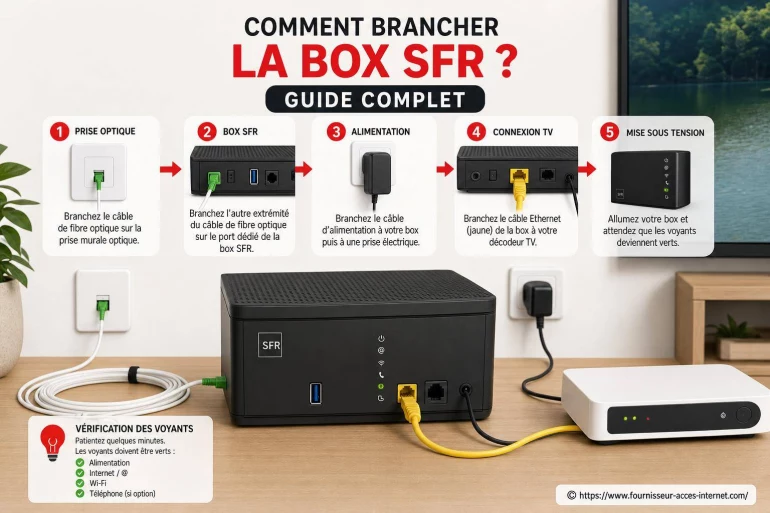
Comment brancher la box SFR : guide complet pour une installation réussie
Brancher une box SFR, c'est surtout une affaire d'ordre et de bons branchements : d'abord l'accès internet (fibre ou ADSL), ensuite l'alimentation, puis la liaison avec vos appareils. En suivant une méthode simple, vous évitez les voyants qui clignotent sans fin et les redémarrages à répétition. Ce guide vous accompagne pas à pas, avec des repères concrets pour reconnaître les câbles, choisir le bon port et vérifier que tout fonctionne.
Comment brancher la box SFR ? Guide complet
Avant de connecter quoi que ce soit, posez la box près de la prise d'arrivée (prise téléphonique/prise fibre/boîtier mural) et d'une prise électrique stable. Laissez un peu d'espace autour : une box trop confinée chauffe et peut perdre en stabilité. Gardez aussi le carton à portée, il contient souvent l'adaptateur ou le cordon spécifique fourni selon votre installation.
Un détail qui évite bien des doutes : regardez l'étiquette sous la box. Vous y retrouvez généralement le nom du réseau WiFi (SSID) et la clé WiFi. C'est précieux si vous devez connecter un ordinateur ou un téléphone avant même de personnaliser quoi que ce soit.
Comment Brancher la Box Sfr ?
La logique est toujours la même : 1) arrivée internet, 2) alimentation, 3) mise en route, 4) connexion des appareils. Le point qui change, c'est le type de ligne : fibre (FTTH), ADSL/VDSL, ou parfois câble selon les zones. Si vous hésitez, fiez-vous aux prises disponibles chez vous : une prise optique murale (PTO) indique une arrivée fibre, une prise téléphonique (souvent en T ou RJ11) indique plutôt l'ADSL.
Identifier votre type de connexion : fibre ou ADSL
En fibre, vous avez soit une box avec un port optique, soit un boîtier ONT séparé (un petit boîtier qui convertit la fibre en Ethernet). En ADSL/VDSL, vous utilisez un câble téléphonique (RJ11) et souvent un filtre si une prise est partagée avec un téléphone.
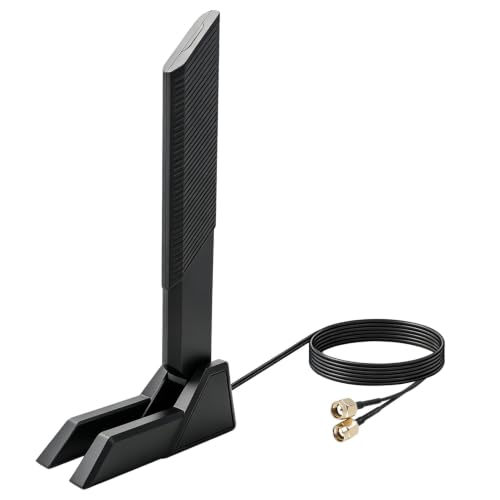
Astuce rapide : si le câble à brancher ressemble à un câble réseau (prise RJ45, plus large), vous êtes probablement sur un raccordement Ethernet (ONT, prise murale RJ45, ou arrivée opérateur). Si c'est une petite prise type téléphone (RJ11), on est plutôt côté ADSL/VDSL.
Branchement pas à pas : l'ordre qui évite les erreurs
Procédez dans cet ordre, sans forcer sur les connecteurs. Un clic léger sur l'Ethernet suffit ; côté fibre, manipulez le cordon optique avec délicatesse (pas de pliure serrée).
- Branchez l'arrivée internet : fibre (cordon optique vers PTO/ONT) ou ADSL (câble RJ11 vers la prise téléphonique/filtre).
- Reliez l'ONT à la box si vous en avez un : câble Ethernet (RJ45) de l'ONT vers le port WAN/Internet de la box.
- Connectez l'alimentation de la box, puis appuyez sur le bouton d'alimentation si votre modèle en a un.
- Patientez : la première synchronisation peut prendre quelques minutes. Évitez de débrancher pendant cette phase.
- Connectez un appareil de test (idéalement un ordinateur en Ethernet) pour valider la connexion avant de passer au WiFi.
Comprendre les voyants : ce qu'ils racontent vraiment
Les voyants varient selon les modèles, mais l'idée reste comparable : un voyant «Internet» ou «@» stabilisé indique que la ligne est reconnue et authentifiée. Un voyant WiFi indique l'émission du réseau sans fil. Si un voyant reste en clignotement prolongé, commencez par vérifier le bon port (WAN vs LAN), puis la bonne prise murale (PTO/prise téléphonique), et seulement ensuite redémarrez.
Un redémarrage propre aide souvent : éteignez la box, attendez une dizaine de secondes, rallumez. Si vous avez un ONT, redémarrez d'abord l'ONT, puis la box. Ça évite que la box «attende» un signal qui n'est pas encore prêt.
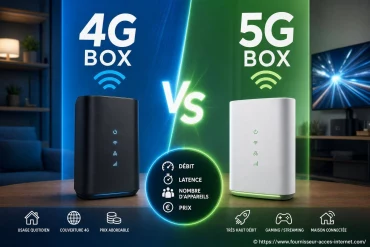
Quand l'accès internet est opérationnel, la question de la télévision arrive vite, surtout si vous voulez éviter un câble Ethernet qui traverse le salon. Selon la configuration du logement, la stabilité dépend beaucoup de la distance, des murs porteurs et de la bande WiFi utilisée (2,4 GHz plus tolérante, 5 GHz plus rapide à courte portée). Dans certains cas, un répéteur ou un branchement en CPL peut rendre l'expérience bien plus régulière au quotidien. Connecter une TV à la box SFR en WiFi est souvent l'étape suivante logique après l'installation internet.
Connexion des appareils : WiFi, Ethernet, téléphone
Pour un premier test, l'Ethernet reste le plus fiable : branchez un câble RJ45 entre la box et un ordinateur, puis vérifiez que la navigation fonctionne. Ensuite, passez au WiFi : sélectionnez le nom du réseau indiqué sous la box et saisissez la clé. Si vous avez beaucoup d'équipements (TV, console, PC), pensez à réserver l'Ethernet aux appareils sensibles (TV/console/PC fixe) et le WiFi au reste.
Si vous utilisez une ligne fixe via la box, branchez le téléphone sur le port dédié (souvent marqué TEL). Un téléphone qui ne sonne pas n'indique pas forcément un problème internet : il peut simplement manquer l'activation de la téléphonie ou le bon type de câble (RJ11).
Petites astuces de placement qui changent tout
Placez la box en hauteur, loin des objets métalliques, et évitez de la coller à la TV ou à un micro-ondes. Si votre logement est long, un positionnement central donne souvent un WiFi plus homogène qu'un coin près de l'entrée. Et si vous devez absolument la laisser près de la prise d'arrivée, un point d'accès WiFi ou un répéteur au milieu du logement peut apporter un vrai confort, sans toucher au branchement principal.
Enfin, après la mise en service, prenez deux minutes pour personnaliser le nom du WiFi et changer le mot de passe : c'est simple, ça limite les connexions indésirables, et vous évite de devoir relire l'étiquette sous la box à chaque nouvel appareil.
👉 Lire aussi: Test adresse internet : trouvez les box disponibles chez vous et Quel est le mot de passe administrateur Freebox et comment le trouver ?


A propos de nous : Fibreline Dupuis

Passionné par le monde du numérique et des connexions, je m'appelle Fibreline Dupuis. Depuis plusieurs années, j'analyse les offres et services des fournisseurs d'accès internet pour aider chacun à trouver la solution la plus adaptée à ses besoins. J'aime décrypter les innovations technologiques, expliquer les différences entre les types de connexions et démystifier les termes techniques parfois complexes. Mon objectif est de rendre l'accès à Internet plus simple et transparent pour tous. Sur ce site, je partage mes conseils pour que chacun puisse profiter d'une connexion fiable et performante.