
Comment réinitialiser sa Freebox Révolution ?
- Comment réinitialiser sa Freebox Révolution ?
- Comment Réinitialiser Ma Freebox Revolution selon le problème rencontré ?
- Préparer la remise à zéro de son boîtier
- Redémarrer ou réinitialiser : quelle différence ?
- Que faire si la Freebox reste bloquée au démarrage ?
- Quand une Freebox redémarre toute seule ?
- Après la réinitialisation : les réglages à contrôler
- Une piste utile lorsque le boîtier se comporte de façon imprévisible
- Questions fréquentes
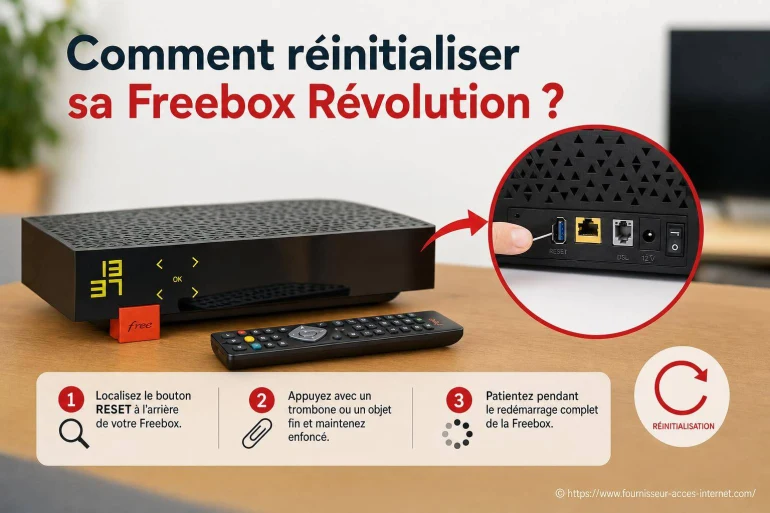
Pour remettre une Freebox Révolution à zéro, ouvrez le menu affiché sur le boîtier Server au démarrage, puis sélectionnez le mode de réinitialisation adapté : simple, usine ou totale. Cette opération peut résoudre un blocage, des redémarrages répétés ou une configuration devenue instable. Avant de commencer, sauvegardez ce qui doit l'être : une remise à zéro peut effacer vos réglages réseau, Wi-Fi et personnalisations.
Comment réinitialiser sa Freebox Révolution ?
La manipulation se fait directement sur le Freebox Server, le boîtier principal relié à la fibre ou à la ligne téléphonique. Ne confondez pas ce boîtier avec le Player, celui qui est raccordé au téléviseur. La procédure démarre lorsque le Server est hors tension, puis rallumé.
- Débranchez l'alimentation électrique du Freebox Server.
- Patientez quelques secondes, puis rebranchez-le.
- Dès l'apparition de l'animation de démarrage, appuyez sur une touche directionnelle située en façade du Server.
- Le menu de secours s'affiche : naviguez avec les touches et validez le type de réinitialisation souhaité.
- Laissez ensuite la Freebox terminer son redémarrage sans débrancher le câble d'alimentation.
Un redémarrage électrique règle parfois un souci ponctuel ; une réinitialisation modifie ou efface des paramètres. Ce ne sont pas les mêmes opérations.
Comment Réinitialiser Ma Freebox Revolution selon le problème rencontré ?
Le menu de démarrage de la Freebox Révolution propose plusieurs niveaux d'action. Le choix dépend du symptôme : lenteur inhabituelle, Wi-Fi qui ne répond plus, paramètres réseau incohérents ou panne persistante après plusieurs redémarrages.
Réinitialisation simple
Elle redémarre les services avec une intervention limitée sur la configuration. C'est le premier essai à privilégier après un incident isolé.
Réinitialisation usine
Elle restaure les réglages par défaut. Les paramètres Wi-Fi personnalisés, redirections de ports et choix réseau peuvent devoir être recréés.
Réinitialisation totale
Elle efface plus largement la configuration enregistrée. Utilisez-la lorsque les autres modes n'ont pas résolu le problème.
Le libellé exact peut varier selon la version installée sur le boîtier, mais la logique reste la même : du réglage le moins destructif au plus complet. Si votre connexion fonctionne encore, notez votre nom de réseau Wi-Fi, votre mot de passe et les éventuelles redirections de ports avant de lancer une remise à zéro.
A shopper maintenant :
Préparer la remise à zéro de son boîtier
Une réinitialisation est plus efficace lorsqu'elle est précédée de quelques contrôles simples. Vérifiez que le câble d'alimentation est correctement enfoncé, que le câble réseau ou fibre n'a pas été déplacé et que le Freebox Server est suffisamment ventilé. Une surchauffe peut provoquer des comportements instables, notamment après plusieurs heures de fonctionnement dans un meuble fermé.
- Débranchez les périphériques USB non indispensables pendant le test.
- Repérez les réglages personnalisés : Wi-Fi, réseau invité, DNS, redirections de ports et contrôle parental.
- Vérifiez si les autres appareils du logement rencontrent le même problème.
- Évitez de couper l'alimentation durant la phase de redémarrage.
Si un seul téléphone, ordinateur ou téléviseur perd la connexion, la Freebox n'est pas forcément responsable. Testez avec un autre appareil et, si possible, avec un câble Ethernet. Cette comparaison évite une remise à zéro inutile et permet de cibler plus vite une panne locale.
Redémarrer ou réinitialiser : quelle différence ?
Redémarrer consiste à couper puis rétablir l'alimentation du Server afin de relancer ses services. Les réglages sont conservés. Réinitialiser va plus loin : selon le mode retenu, la Freebox revient partiellement ou totalement à sa configuration d'origine.
| Action | Effet principal | Quand l'utiliser |
|---|---|---|
| Redémarrage électrique | Relance temporaire des services | Incident ponctuel ou lenteur passagère |
| Réinitialisation simple | Remise en route encadrée | Dysfonctionnement persistant, sans effacer inutilement les réglages |
| Réinitialisation usine | Retour aux paramètres par défaut | Configuration réseau dégradée ou changement de paramètres difficile à identifier |
| Réinitialisation totale | Effacement complet de la configuration | Dernier recours avant de solliciter l'assistance |
Après une remise à zéro, reconnectez vos appareils avec les identifiants Wi-Fi indiqués sur l'étiquette du Server ou définissez un nouveau réseau depuis l'interface de gestion. Si vous utilisiez un répéteur, une imprimante Wi-Fi ou des objets connectés, ils devront parfois être associés à nouveau.
Que faire si la Freebox reste bloquée au démarrage ?
Un affichage figé, un cycle de démarrage qui se répète ou l'absence de connexion après réinitialisation peut signaler autre chose qu'un mauvais paramétrage. Commencez par isoler le boîtier : branchez-le directement sur une prise murale, sans multiprise défaillante si vous avez un doute, et contrôlez tous les câbles.
Avant une remise à zéro complète, un simple redémarrage peut suffire à relancer les services Internet, la télévision et le Wi-Fi. Cette démarche préserve vos réglages et permet de distinguer un incident ponctuel d'une panne durable. Les voyants, l'affichage du Server et le comportement des appareils connectés donnent aussi des indices utiles. Redémarrer sa Freebox facilement reste souvent la première vérification à effectuer avant d'effacer la configuration.
Regardez également si le problème touche la connexion Internet, le réseau sans fil ou seulement le Player télé. Un Server qui affiche normalement l'heure mais dont le Wi-Fi est inaccessible n'appelle pas les mêmes vérifications qu'un boîtier bloqué avant la synchronisation de ligne. Lorsqu'une anomalie persiste après une réinitialisation totale, l'assistance Free peut contrôler l'état de la ligne et du matériel.
Quand une Freebox redémarre toute seule ?
Des redémarrages répétés ne signifient pas automatiquement qu'il faut choisir le mode total. Une alimentation fatiguée, une prise instable, une surchauffe ou un souci de synchronisation peuvent produire le même symptôme. Il est préférable de vérifier l'environnement du boîtier avant d'effacer les réglages.
Un boîtier qui s'éteint puis repart régulièrement mérite quelques tests concrets : changer de prise, retirer une multiprise, vérifier l'aération et observer le moment où le cycle se produit. Si le phénomène apparaît uniquement lors de l'utilisation d'un appareil précis, le problème peut être local. Si toute la connexion tombe en même temps, l'état de la ligne doit aussi être envisagé. Freebox qui redémarre en boucle : solutions permet d'aborder ces pistes de diagnostic avant d'envisager un effacement complet.
Après chaque test, laissez le Server fonctionner quelques instants et évitez d'enchaîner les débranchements. Une succession de coupures rend l'observation plus difficile. Si le redémarrage se reproduit dans les mêmes conditions malgré un branchement direct et une bonne ventilation, conservez les détails relevés pour les communiquer au support.
Après la réinitialisation : les réglages à contrôler
Une fois la Freebox Révolution de nouveau opérationnelle, vérifiez d'abord la navigation Internet depuis un appareil connecté en Ethernet ou en Wi-Fi. Reconfigurez ensuite progressivement vos usages : réseau sans fil personnel, télévision, imprimantes, stockage réseau et appareils domotiques. Cette méthode aide à repérer rapidement un réglage qui provoquerait un nouveau dysfonctionnement.
- Modifiez le nom et le mot de passe du Wi-Fi si les valeurs par défaut ne vous conviennent pas.
- Reconnectez les appareils qui utilisaient l'ancien mot de passe.
- Rétablissez les redirections de ports seulement si vous en avez réellement besoin.
- Contrôlez le bon fonctionnement des services TV avant de rebrancher tous les équipements annexes.
Un mot de passe Wi-Fi robuste, différent des informations faciles à deviner, limite les connexions non autorisées. Pensez aussi à conserver vos principaux paramètres dans un emplacement sûr : lors d'une prochaine intervention, vous pourrez remettre votre installation en état beaucoup plus rapidement.
Une piste utile lorsque le boîtier se comporte de façon imprévisible
Quand la Freebox semble perdre ses réglages, répondre avec retard ou multiplier les comportements incohérents, la réinitialisation peut devenir une solution raisonnable après les vérifications de base. Pour compléter ce dépannage, lire cet article d'Univers Freebox permet de retrouver un rappel utile sur la procédure de remise à zéro proposée par Free.
Questions fréquentes
La réinitialisation de la Freebox Révolution efface-t-elle le mot de passe Wi-Fi ?
Une réinitialisation usine ou totale peut restaurer les paramètres Wi-Fi par défaut et supprimer votre configuration personnalisée. Notez votre nom de réseau et votre mot de passe avant l'opération, puis reconnectez vos appareils avec les nouveaux identifiants.
Comment accéder au menu de réinitialisation du Freebox Server ?
Débranchez puis rebranchez le Freebox Server. Pendant l'animation de démarrage, appuyez sur une touche directionnelle de la façade du boîtier pour afficher le menu, puis choisissez le niveau de réinitialisation souhaité.
Que faire si la Freebox Révolution ne fonctionne toujours pas après une réinitialisation ?
Vérifiez l'alimentation, les câbles, l'aération du boîtier et l'état de la connexion sur plusieurs appareils. Si le Server reste bloqué ou redémarre en boucle après ces contrôles, contactez l'assistance Free en indiquant le message affiché et les tests déjà réalisés.
👉 Lire aussi: Meilleure box internet 2026 : comparatif des fournisseurs d'accès et Test adresse internet : trouvez les box disponibles chez vous


A propos de nous : Fibreline Dupuis

Passionné par le monde du numérique et des connexions, je m'appelle Fibreline Dupuis. Depuis plusieurs années, j'analyse les offres et services des fournisseurs d'accès internet pour aider chacun à trouver la solution la plus adaptée à ses besoins. J'aime décrypter les innovations technologiques, expliquer les différences entre les types de connexions et démystifier les termes techniques parfois complexes. Mon objectif est de rendre l'accès à Internet plus simple et transparent pour tous. Sur ce site, je partage mes conseils pour que chacun puisse profiter d'une connexion fiable et performante.